
MKV muet, fichier introuvable ou disque qui ne démarre pas : le diagnostic pour réussir les soirées cinéma des fêtes depuis sa propre vidéothèque
Par Paul | Publié le
📽️ Ce qu’il faut retenir
- La plupart des vidéoprojecteurs Android et Google TV lisent les vidéos d’une clé USB ou d’un disque dur, mais trois choses doivent être compatibles : le système de fichiers du support (FAT32, exFAT ou NTFS), le codec vidéo et la piste audio du fichier.
- Le FAT32 refuse les fichiers de plus de 4 Go, l’exFAT n’est reconnu nativement par les Nebula Google TV qu’à partir d’Android 14, et BenQ limite les clés à 128 Go sur ses portables GV50 et GV31, qui décodent pourtant l’AV1, le VP9 et le HEVC 10 bits jusqu’en 4K à 60 images par seconde.
- Un disque 2,5 pouces se contente souvent du port USB, un disque 3,5 pouces exige son propre bloc secteur. En cas de souci, une appli comme VLC ou Kodi, ou une lecture en réseau, règle la majorité des blocages.
Pendant les fêtes, beaucoup d’entre nous ressortent leur collection de films numérisés pour une séance sur grand écran, sans abonnement ni connexion capricieuse. Sur le papier, il suffit de brancher une clé sur le projecteur. Dans la réalité, on tombe souvent sur un fichier invisible, une image sans son ou un disque qui refuse de démarrer. Ce guide, comme tous ceux de notre site spécialisé dans les vidéoprojecteurs, vous donne les vérifications à faire dans le bon ordre.
Système de fichiers : FAT32, exFAT ou NTFS, le premier point de blocage
Avant même de parler de vidéo, le projecteur doit savoir lire le support. Une clé ou un disque est « formaté » dans un système de fichiers, et tous les projecteurs ne les comprennent pas tous. C’est la cause la plus fréquente d’une clé qui n’apparaît pas, ou d’un dossier qui semble vide.
💡 Pour comprendre : FAT32, exFAT et NTFS
Le FAT32 est l’ancien format universel : presque tout le lit, mais il refuse tout fichier de plus de 4 Go, ce qui exclut beaucoup de films en haute définition. L’exFAT lève cette limite et passe facilement d’un PC à un Mac, mais il n’est pas reconnu partout. Le NTFS est le format de Windows, très répandu sur les disques durs externes, et accepté par de nombreux projecteurs. Changer de format efface le contenu du support : sauvegardez vos fichiers avant.
Les fabricants le précisent dans leurs pages d’aide. Nebula indique que ses projecteurs Google TV lisent le FAT32 et le NTFS sous Android 11, mais que l’exFAT n’y est pas pris en charge par le système (il faut alors passer par une appli comme MX Player), le support natif de l’exFAT n’arrivant qu’avec Android 14. La marque annonce un fonctionnement stable jusqu’à 4 To. Chez BenQ, les portables GV50 et GV31 acceptent le NTFS, le FAT et le FAT32, sur des clés de 128 Go maximum.
Une clé qui n’apparaît pas n’est presque jamais en panne : elle est simplement dans un format que le projecteur ne lit pas.
Pour un film de plus de 4 Go, la règle pratique est donc simple : NTFS si votre projecteur l’accepte, exFAT s’il est récent et le mentionne dans sa notice, et jamais FAT32. Si vous achetez une clé USB 3.0 de 128 Go pour l’occasion, reformatez-la d’abord sur votre ordinateur dans le format que la notice de votre projecteur cite.
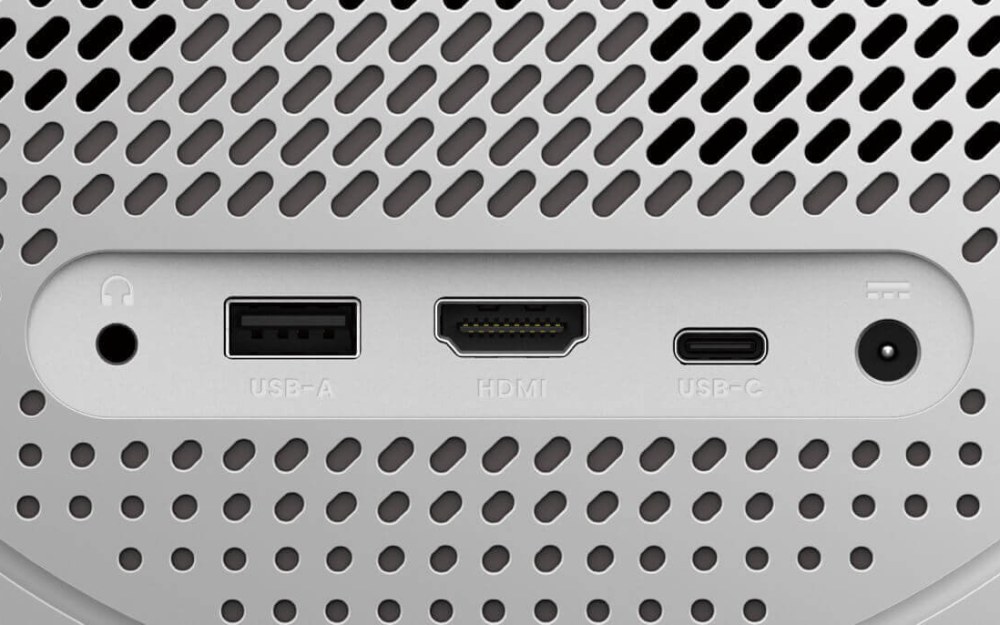
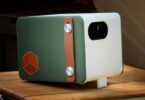
Avant de brancher une clé ou un disque, repérez les ports du projecteur, ici l’USB-C et le HDMI du BenQ GV50.
Codecs vidéo et pistes audio : pourquoi un MKV peut rester noir ou muet
Le nom du fichier (MKV, MP4, AVI) ne désigne que le « conteneur », une sorte d’enveloppe. Ce qui compte, c’est ce qu’il y a dedans : le codec de l’image et celui du son. Un même fichier MKV peut contenir une vidéo en H.264 que tout le monde lit, ou en HEVC 10 bits qu’un vieux projecteur ne sait pas décoder.
💡 Pour comprendre : conteneur et codec
Le conteneur (MKV, MP4) range dans un seul fichier une piste vidéo, une ou plusieurs pistes audio et des sous-titres. Le codec est la méthode de compression de chaque piste : H.264, HEVC (H.265), VP9 ou AV1 pour l’image, AAC, Dolby Digital ou DTS pour le son. Le projecteur doit savoir décoder chacune des pistes utilisées. Une image sans son signifie le plus souvent que la piste audio choisie utilise un codec non pris en charge.
La fiche de BenQ pour le GV50 donne une bonne idée de ce qu’un projecteur récent sait faire : AV1 et VP9 profil 2 jusqu’en 4K à 60 images par seconde, HEVC 10 bits jusqu’en 4K à 60 images par seconde, H.264 jusqu’en 4K à 30 images par seconde et MPEG-2 jusqu’en 1080p. Côté son, la liste comprend l’AAC, le MP3, le Dolby Digital et le Dolby Digital Plus, mais pas le DTS : un film dont l’unique piste est en DTS risque donc de rester muet sur ce type d’appareil. Pensez à changer de piste audio dans le lecteur quand le fichier en propose plusieurs.
Les sous-titres posent le même genre de problème. Un fichier SRT placé à côté de la vidéo, avec exactement le même nom, est généralement reconnu. Les sous-titres en image issus de Blu-ray, eux, ne sont pas toujours affichés par le lecteur intégré. Même chose pour le HDR : un fichier HDR10 ou Dolby Vision peut s’afficher avec des couleurs ternes si le lecteur ne transmet pas correctement ses informations.
Clé, disque 2,5 pouces, disque 3,5 pouces ou réseau : quel support choisir
Pour une soirée ponctuelle, la clé USB reste le plus simple. Pour une vraie vidéothèque, un disque dur externe 2,5 pouces en USB 3.0 offre beaucoup plus de place. Attention toutefois à l’alimentation : la norme USB fournit 500 mA sur un port USB 2.0 et 900 mA sur un port USB 3.0, et certains disques mécaniques réclament davantage au démarrage. Un disque qui « clique » ou se déconnecte en boucle manque d’énergie : branchez-le sur un hub USB alimenté, ou utilisez un SSD externe, beaucoup plus sobre.
| Support | Points forts | Points de vigilance |
|---|---|---|
| Clé USB | Simple, alimentée par le port, compacte | Capacité maximale acceptée par certains projecteurs (128 Go sur les BenQ GV50 et GV31), éviter le FAT32 |
| Disque dur ou SSD 2,5 pouces | Grande capacité, alimenté par l’USB dans la plupart des cas | Un disque mécanique peut manquer d’énergie sur un port USB 2.0 : hub alimenté ou SSD conseillé |
| Disque dur 3,5 pouces | Très grande capacité | Bloc secteur obligatoire, plus bruyant près du canapé |
| Lecture en réseau (NAS, PC) | Aucun câble vers le projecteur, toute la vidéothèque disponible | Wi-Fi parfois juste pour les fichiers 4K les plus lourds, appli à configurer |
| Box ou lecteur multimédia externe | Lit plus de formats que le projecteur, interface plus complète | Occupe une entrée HDMI, achat supplémentaire |
Le diagnostic pas à pas quand la lecture ne fonctionne pas
Testez toujours d’abord un petit fichier MP4 en H.264 : s’il passe, le problème vient du film, pas de la clé.
Si la clé n’apparaît pas, vérifiez son format sur un ordinateur et essayez un autre port USB du projecteur. Si elle apparaît mais que le film ne se lance pas, regardez son codec vidéo avec un logiciel gratuit d’information sur les fichiers, sur votre ordinateur, et comparez avec la notice. Si l’image passe sans le son, changez de piste audio. Si rien n’y fait, installez VLC ou Kodi depuis la boutique d’applications du projecteur : ces lecteurs décodent beaucoup plus de formats que le lecteur intégré, sous-titres compris.
Dernière solution, souvent la plus confortable : la lecture en réseau. Kodi et VLC savent ouvrir un dossier partagé sur un ordinateur ou un NAS, et des serveurs comme Plex ou Jellyfin convertissent à la volée les fichiers que le projecteur ne lit pas. Sur un projecteur sans boutique d’applications complète, une clé de streaming branchée en HDMI fera le même travail.
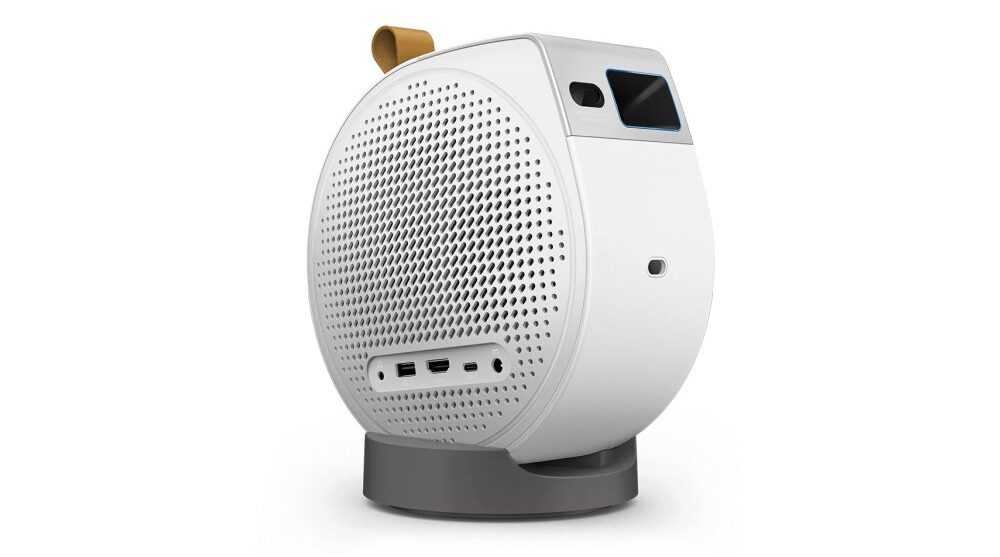
Le BenQ GV50 décode l’AV1, le VP9 et le HEVC 10 bits jusqu’en 4K, mais sa liste audio officielle ne cite pas le DTS.
Mon avis
La lecture USB est l’une des fonctions les plus utiles d’un projecteur moderne, et l’une des plus mal documentées. Les fabricants détaillent rarement les systèmes de fichiers ou les codecs audio acceptés, alors que ce sont précisément eux qui gâchent une soirée. Je conseillerais de vérifier ces deux lignes avant tout achat, au même titre que la luminosité.
Pour la plupart des gens, la combinaison gagnante reste simple : un support formaté en NTFS ou en exFAT selon le projecteur, et VLC ou Kodi installé une fois pour toutes. Si votre vidéothèque contient beaucoup de films avec une piste audio DTS, ou si votre projecteur n’a pas de vraie boutique d’applications, je n’insisterais pas : une clé de streaming ou un lecteur multimédia externe coûtera moins de temps que de réencoder vos fichiers.
Et si un film précis refuse de passer, donnez-moi le modèle de votre projecteur et les informations du fichier, sinon je suis là pour vous aider à trouver le coupable dans les commentaires.
Pour connaître les formats exacts acceptés par les projecteurs Google TV de la marque, consultez par exemple le site officiel de Nebula, qui publie une page d’aide sur les supports de stockage.

Pourquoi mon vidéoprojecteur ne voit pas ma clé USB ?
Le plus souvent, la clé est formatée dans un système de fichiers que le projecteur ne lit pas, par exemple l’exFAT sur un modèle Android 11. Vérifiez le format sur un ordinateur, comparez avec la notice et reformatez si besoin en NTFS ou en FAT32, après avoir sauvegardé son contenu. Essayez aussi un autre port USB, et une clé de capacité plus modeste si votre modèle impose une limite, comme les 128 Go des BenQ GV50 et GV31.
Quel format choisir pour une clé USB destinée à un vidéoprojecteur ?
Pour des films de plus de 4 Go, évitez le FAT32, qui refuse tout fichier au-delà de cette taille. Le NTFS est accepté par beaucoup de projecteurs, dont les Nebula Google TV et les BenQ GV50 et GV31. L’exFAT convient aux modèles qui le citent dans leur notice, par exemple les Nebula Google TV sous Android 14.
Pourquoi un film s’affiche-t-il sans le son sur mon vidéoprojecteur ?
Parce que la piste audio du fichier utilise un codec que le projecteur ne décode pas, souvent le DTS. La liste des formats audio du BenQ GV50, par exemple, cite l’AAC, le MP3, le Dolby Digital et le Dolby Digital Plus, mais pas le DTS. Choisissez une autre piste audio dans le lecteur, ou utilisez VLC ou Kodi, qui décodent davantage de formats.
Peut-on brancher un disque dur externe directement sur un vidéoprojecteur ?
Oui, dans la plupart des cas. Un disque 2,5 pouces ou un SSD externe s’alimente par le port USB, à condition que celui-ci fournisse assez de courant : la norme prévoit 500 mA en USB 2.0 et 900 mA en USB 3.0. Si le disque se déconnecte ou clique, passez par un hub USB alimenté. Un disque 3,5 pouces nécessite toujours son propre bloc secteur.
Un vidéoprojecteur lit-il les fichiers MKV ?
Le MKV n’est qu’un conteneur : ce qui compte, ce sont les codecs de l’image et du son qu’il renferme. Un MKV en H.264 avec un son AAC ou Dolby Digital passe sur presque tous les projecteurs Android. Un MKV en HEVC 10 bits ou avec une piste DTS peut poser problème sur les modèles plus anciens ou plus simples. Vérifiez la liste des codecs dans la notice.
Comment afficher les sous-titres d’un film sur clé USB ?
Placez le fichier de sous-titres SRT dans le même dossier que la vidéo, avec exactement le même nom de fichier, puis activez les sous-titres dans le lecteur. Les sous-titres intégrés au fichier sont généralement proposés dans le menu de lecture. Si le lecteur du projecteur ne les affiche pas, VLC ou Kodi s’en chargent dans la plupart des cas.
Faut-il installer VLC ou Kodi sur son vidéoprojecteur ?
C’est souvent la solution la plus rapide quand le lecteur intégré bloque sur un format, une piste audio ou des sous-titres. Les deux applications sont disponibles sur les projecteurs Android et Google TV qui ont accès à une boutique d’applications complète. Elles savent aussi lire des fichiers partagés sur un ordinateur ou un NAS, ce qui évite de copier les films sur une clé.
Vaut-il mieux une clé USB ou la lecture en réseau ?
La clé USB est la plus simple pour une soirée ponctuelle et ne dépend pas du Wi-Fi. La lecture en réseau, avec Kodi, VLC, Plex ou Jellyfin, donne accès à toute la vidéothèque sans manipuler de support, et certains serveurs convertissent les fichiers incompatibles. Pour les fichiers 4K les plus lourds, une connexion Ethernet ou un Wi-Fi rapide est préférable.