
DisplayPort Alt Mode, adaptateur HDMI, câble compatible et recharge en même temps : vérifier en deux minutes si votre ordinateur ou votre téléphone peut afficher sur grand écran
Par Paul | Publié le
📽️ Ce qu’il faut retenir
- Une prise USB-C ne transporte pas forcément d’image. Il faut que l’appareil source gère le DisplayPort Alt Mode (ou Thunderbolt et USB4) et que le câble le permette.
- Deux façons de brancher : un câble USB-C vers USB-C si le projecteur possède une entrée USB-C vidéo, ou un adaptateur USB-C vers HDMI, compatible avec presque tous les projecteurs. Les câbles de charge seule et les câbles USB 2.0 ne transmettent aucune image.
- Les ordinateurs portables récents le gèrent très souvent, les smartphones beaucoup moins : les iPhone équipés d’USB-C et une partie des Android haut de gamme oui, la plupart des modèles d’entrée de gamme non. Un adaptateur avec Power Delivery permet de recharger pendant la projection.
De plus en plus de vidéoprojecteurs portables affichent une prise USB-C, et la plupart des ordinateurs portables n’ont plus que cela. La tentation est grande de relier les deux avec le premier câble venu. Résultat fréquent : un écran noir et le message « pas de signal ». La raison est simple : l’USB-C est une forme de prise, pas une garantie de fonctions. Ce guide explique comment vérifier ce que vos appareils savent faire et quoi acheter, en complément de nos autres conseils pour bien utiliser un vidéoprojecteur.
Pourquoi une prise USB-C n’affiche pas toujours d’image
Derrière la même prise réversible se cachent des capacités très différentes. Sur certains appareils, le port USB-C sert seulement à la charge et aux données. Sur d’autres, il sait aussi envoyer un signal vidéo, grâce à un mode particulier défini par l’organisme VESA, qui gère la norme DisplayPort. Les ports Thunderbolt et USB4 intègrent cette fonction d’office. Côté projecteur, c’est pareil : une prise USB-C peut servir uniquement à l’alimentation ou à la lecture de fichiers, sans accepter de vidéo.
💡 Pour comprendre : le DisplayPort Alt Mode
Le DisplayPort Alt Mode (mode alternatif) permet à une prise USB-C de faire circuler un signal DisplayPort sur une partie de ses fils. L’ordinateur ou le téléphone et l’écran se mettent d’accord à la connexion pour activer ce mode. Si l’un des deux ne le gère pas, rien ne s’affiche, même avec un câble parfait. Sur les ordinateurs, un petit logo DisplayPort (un D stylisé) ou un éclair Thunderbolt à côté de la prise signale souvent cette capacité.
La règle à retenir : il faut trois maillons compatibles, la source, le câble et l’entrée du projecteur. Un seul maillon faible, et l’écran reste noir.
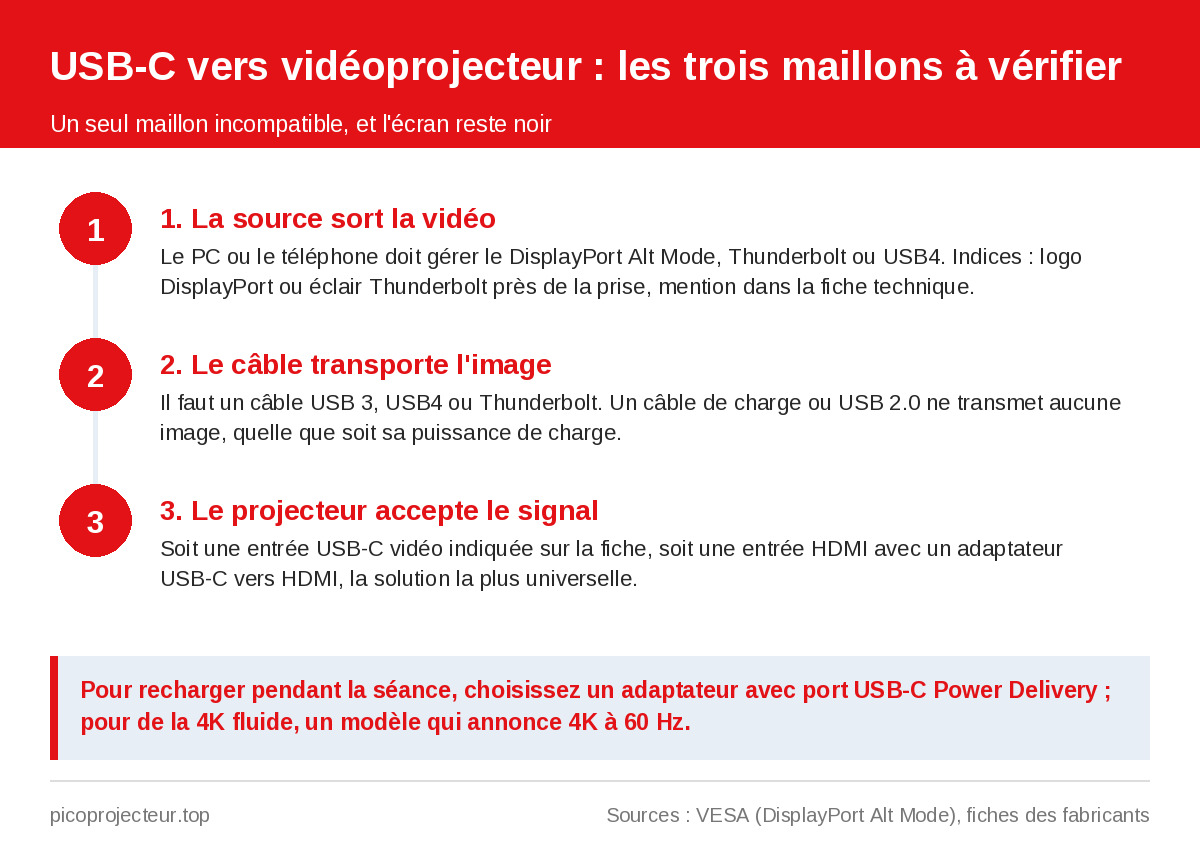
Source, câble, entrée du projecteur : les trois points à vérifier avant de brancher un PC ou un smartphone en USB-C.
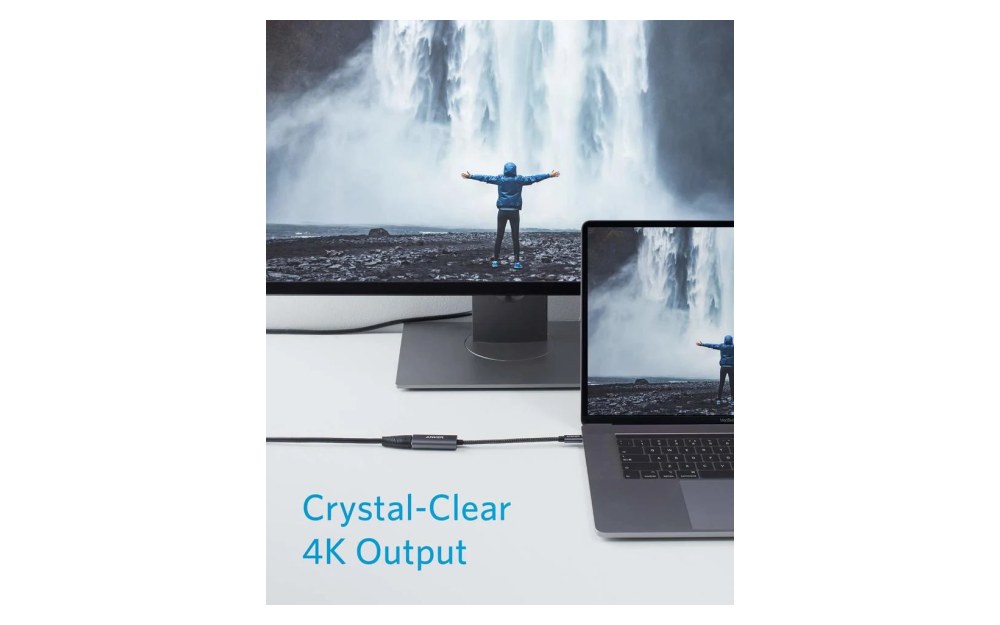
La solution la plus universelle reste l’adaptateur USB-C vers HDMI 4K 60 Hz : il convertit le signal DisplayPort de la source en HDMI, que tous les vidéoprojecteurs comprennent. Il ne fonctionne toutefois que si la source gère la sortie vidéo par USB-C.
Vérifier sa source : ordinateur portable et smartphone
Pour un ordinateur portable, regardez d’abord les logos à côté des prises, puis la fiche technique du fabricant : les mentions « DisplayPort Alt Mode », « DP 1.4 », « Thunderbolt » ou « USB4 » indiquent une sortie vidéo. Les MacBook récents et la grande majorité des PC portables vendus ces dernières années en sont équipés, mais certains modèles d’entrée de gamme réservent l’USB-C à la charge.
💡 Pour comprendre : USB 2.0, USB 3 et câble de charge
Un câble USB-C contient plus ou moins de fils selon sa catégorie. Les câbles fournis avec beaucoup de chargeurs sont des modèles USB 2.0 : ils transportent le courant et des données lentes, mais pas les paires de fils rapides qu’utilise la vidéo. Pour l’image, il faut un câble USB 3 (dit « complet »), USB4 ou Thunderbolt. La mention de la puissance de charge (60 W, 100 W, 240 W) ne dit rien de la vidéo.
Côté smartphones, la situation est plus contrastée. Les iPhone équipés d’une prise USB-C acceptent la sortie vidéo par câble. Sur Android, la fonction est présente sur une partie des modèles haut de gamme, par exemple chez Samsung avec son mode bureau DeX, mais absente de la plupart des téléphones d’entrée et de milieu de gamme dont le port est limité à l’USB 2.0. Le plus sûr est de chercher « sortie vidéo », « DisplayPort » ou « DP Alt Mode » dans la fiche technique du modèle exact. À savoir aussi : certaines applications de streaming refusent d’afficher leurs vidéos sur un écran externe branché à un téléphone, même quand la connexion fonctionne.
Câble direct, adaptateur ou sans fil : quelle solution choisir
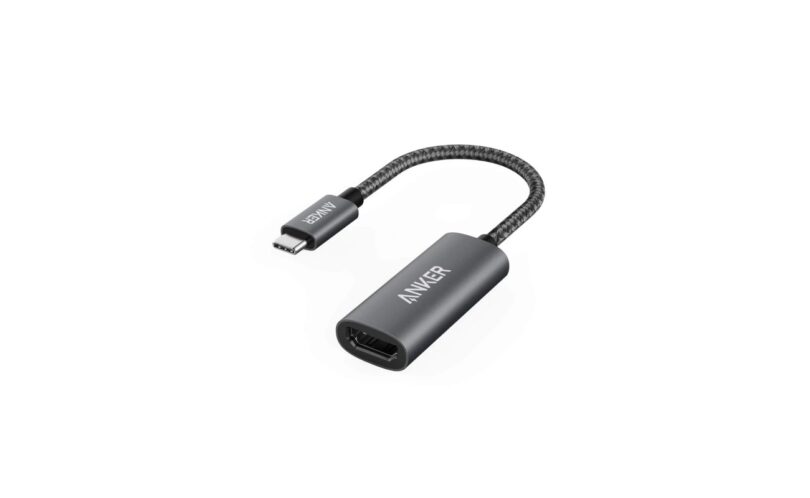
Un adaptateur USB-C vers HDMI 4K, ici l’Anker 310 : il convertit la sortie vidéo de l’ordinateur en HDMI, que tous les vidéoprojecteurs comprennent.
Si votre projecteur possède une entrée USB-C vidéo (la fiche doit l’indiquer clairement, par exemple « USB-C DP » ou « USB-C vidéo »), un câble USB-C compatible vidéo 4K suffit, et certains modèles alimentent même l’ordinateur ou le téléphone par le même fil. Dans tous les autres cas, l’adaptateur vers HDMI est la voie la plus fiable. Le tableau compare les trois options.
| Critère | Câble USB-C vers USB-C | Adaptateur USB-C vers HDMI | Recopie sans fil |
|---|---|---|---|
| Condition côté projecteur | Entrée USB-C vidéo | Une entrée HDMI | Fonction de recopie compatible |
| Condition côté source | Sortie vidéo par USB-C | Sortie vidéo par USB-C | Même protocole que le projecteur |
| Latence | Très faible | Très faible | Plus élevée, gênante en jeu |
| Recharge simultanée | Possible si le projecteur alimente | Avec un adaptateur Power Delivery | Chargeur séparé |
Conseils pratiques avant la séance
Testez votre montage avant le jour de la présentation ou de la soirée film : c’est le seul moyen d’être sûr que les trois maillons s’entendent.
Pour une image 4K à 60 Hz, choisissez un adaptateur qui l’annonce explicitement (HDMI 2.0 ou plus récent) ; beaucoup de modèles bon marché plafonnent à 4K 30 Hz, ce qui rend les mouvements moins fluides. Si la séance doit durer, préférez un adaptateur doté d’un port USB-C Power Delivery pour brancher le chargeur. Gardez des câbles courts : au-delà de un à deux mètres, les câbles USB-C passifs deviennent souvent capricieux en haute définition, alors qu’un long câble HDMI après l’adaptateur pose moins de problèmes. Enfin, si rien ne s’affiche, changez d’abord de câble, puis vérifiez dans les réglages d’affichage de l’ordinateur que l’écran externe est bien détecté et en mode recopie ou extension.
Mon avis
L’USB-C a tenu une partie de sa promesse : un seul câble pour la charge, les données et l’image. Mais il a laissé le consommateur seul face à une jungle de câbles qui se ressemblent tous et ne font pas la même chose. C’est la source de la plupart des « pas de signal » que l’on rencontre.
Mon conseil est simple : gardez un petit adaptateur USB-C vers HDMI 4K 60 Hz avec Power Delivery dans le sac du projecteur. Il fonctionne avec la quasi-totalité des ordinateurs portables récents et tous les projecteurs, il permet de recharger, et il coûte peu.
Pour le smartphone, je serais plus prudent. Si le vôtre n’a pas de sortie vidéo, aucun câble ne la créera, et le sans-fil restera votre seule option, avec ses limites de latence. Mieux vaut le savoir avant d’acheter un projecteur en comptant sur cette fonction.
Un doute sur votre ordinateur, votre téléphone ou le câble à acheter ? Sinon je suis là, dans les commentaires, pour vous aider à faire le bon choix.
Pour aller plus loin sur la norme, vous pouvez consulter le site officiel de VESA, l’organisme qui gère le DisplayPort et son mode alternatif USB-C.

Comment savoir si mon ordinateur portable sort la vidéo en USB-C ?
Regardez s’il y a un logo DisplayPort ou un éclair Thunderbolt à côté de la prise, puis consultez la fiche technique du fabricant. Les mentions DisplayPort Alt Mode, Thunderbolt ou USB4 confirment la sortie vidéo. Sans aucune de ces mentions, le port sert probablement seulement à la charge et aux données.
Pourquoi mon câble USB-C n’affiche rien sur le projecteur ?
Le câble est peut-être un modèle de charge ou USB 2.0, qui ne transporte pas la vidéo. Il se peut aussi que la source ou l’entrée USB-C du projecteur ne gère pas le signal vidéo. Essayez avec un câble USB 3, USB4 ou Thunderbolt, ou passez par un adaptateur USB-C vers HDMI.
Mon smartphone peut-il se brancher en USB-C sur un vidéoprojecteur ?
Seulement s’il gère la sortie vidéo par USB-C. C’est le cas des iPhone équipés d’une prise USB-C et d’une partie des Android haut de gamme, mais pas de la plupart des modèles d’entrée de gamme. Vérifiez la mention sortie vidéo ou DisplayPort dans la fiche technique de votre modèle exact.
Peut-on recharger son appareil pendant la projection ?
Oui, avec un adaptateur USB-C vers HDMI doté d’un port Power Delivery : on y branche le chargeur, qui alimente l’ordinateur ou le téléphone pendant que l’image part vers le projecteur. Certains projecteurs avec entrée USB-C vidéo peuvent aussi alimenter la source par le même câble.
Quel adaptateur choisir pour de la 4K ?
Choisissez un adaptateur USB-C vers HDMI qui annonce explicitement la 4K à 60 Hz, avec une sortie HDMI 2.0 ou plus récente. Beaucoup de modèles bon marché se limitent à 4K 30 Hz, ce qui rend les mouvements moins fluides. Pour un projecteur Full HD, un modèle simple suffit.
Le sans-fil peut-il remplacer le câble USB-C ?
Oui, si le projecteur et la source partagent le même protocole de recopie d’écran. C’est pratique pour une présentation ou des photos, mais la latence est plus élevée qu’en filaire et la qualité dépend du réseau Wi-Fi. Pour un jeu ou un film en haute qualité, le câble reste préférable.