
Image pâteuse, appli introuvable ou bloquée en définition standard : le diagnostic pas à pas, de la protection Widevine au câble HDMI
Par Paul | Publié le
📽️ Ce qu’il faut retenir
- Sur beaucoup de vidéoprojecteurs Android d’entrée de gamme, Netflix est absent, installé « à côté » ou bloqué en définition standard : l’appareil n’a pas la certification et le niveau de protection Widevine qu’exige le service pour la HD.
- Netflix rappelle que la qualité maximale dépend de toute la chaîne : un forfait qui inclut la HD ou la 4K, un appareil qui la gère, un réglage d’utilisation des données sur « Élevée » ou « Auto » et, pour la 4K, une entrée HDMI compatible HDCP 2.2 avec un câble Premium High Speed ou Ultra High Speed.
- La solution la plus fiable reste une clé ou un boîtier de streaming certifié branché en HDMI : elle contourne le système du projecteur et retrouve la HD, voire la 4K si le projecteur l’accepte.
Vous lancez une série sur votre nouveau projecteur et l’image paraît étrangement douce, comme une vieille vidéo agrandie ? Ou l’appli Netflix n’apparaît même pas dans le magasin d’applications ? Ce n’est ni votre connexion ni votre toile. Dans la grande majorité des cas, le problème vient du système du projecteur. Sur picoprojecteur.top, nous avions déjà expliqué pourquoi l’appli manque sur tant de modèles ; ce guide se concentre sur le diagnostic : comment savoir d’où vient la perte de qualité, et quoi faire, du réglage gratuit à la clé de streaming.
Pourquoi Netflix reste en basse qualité sur certains projecteurs
Netflix, comme les autres grandes plateformes, protège ses films et séries contre la copie. Sur les appareils Android, cette protection passe par Widevine, la technologie de gestion des droits numériques de Google. Le service ne délivre la HD qu’aux appareils qu’il a validés et qui disposent du niveau de protection le plus élevé. Un projecteur sous Android « maison », non certifié par Google, n’a souvent que le niveau de base : l’appli fonctionne parfois, mais plafonne en définition standard, quelle que soit la résolution native de l’appareil.
💡 Pour comprendre : Widevine L1 et L3
Widevine existe en plusieurs niveaux de sécurité. Au niveau L1, le décodage des vidéos protégées se fait dans une zone sécurisée de la puce, isolée du reste du système : c’est ce niveau que demandent les plateformes pour la HD et la 4K. Au niveau L3, la protection est purement logicielle, et les plateformes limitent alors la qualité à la définition standard. Le niveau dépend de la puce et de la certification de l’appareil : une mise à jour ne le change pas, et aucune manipulation fiable ne permet de passer de L3 à L1.
Un projecteur 1080p natif qui reçoit un flux en définition standard affiche une image agrandie, pas une image Full HD.
C’est ce qui rend le problème trompeur : sur la fiche produit, la résolution native est bien là, et la box ou la clé USB affichent une image parfaite. Seules les applis de streaming protégées perdent en qualité. Si vous cherchez un appareil sans ce souci, privilégiez un vidéoprojecteur sous Google TV avec Netflix officiel : la certification Google implique le niveau de protection attendu par les plateformes.
Le diagnostic en cinq étapes
Première étape, vérifier l’origine de l’appli. Si Netflix a été installé depuis un magasin d’applications tiers ou un fichier téléchargé, il ne s’agit pas d’une version validée : la qualité sera limitée et l’appli peut cesser de fonctionner à la prochaine mise à jour. Une appli installée d’origine, ou depuis le Google Play Store d’un appareil certifié, est bon signe.
Deuxième étape, connaître le niveau Widevine. Sur un projecteur qui donne accès au Play Store, une appli de diagnostic comme DRM Info affiche le « Security Level » de Widevine : L1 ou L3. Sur un appareil sans Play Store, l’absence même du magasin officiel indique en général un système non certifié.
Troisième étape, vérifier votre forfait et vos réglages Netflix. Le service rappelle que le forfait doit inclure la qualité visée (la 4K est réservée au forfait le plus élevé) et que le paramètre « Utilisation des données par écran », dans les réglages de lecture du compte, doit être sur « Élevée » ou « Auto » pour obtenir le 1080p.
💡 Pour comprendre : HDCP 2.2, la protection côté câble
Quand le film vient d’une clé de streaming branchée en HDMI, une seconde protection entre en jeu : le HDCP, qui chiffre le signal entre la clé et l’écran. Pour la 4K, Netflix demande une entrée HDMI compatible HDCP 2.2 ou plus récent, souvent l’entrée HDMI 1 sur les appareils qui en ont plusieurs. Si le projecteur ou l’ampli intercalé ne gère qu’une version plus ancienne, la clé réduit automatiquement la qualité, voire affiche un écran noir.
Quatrième étape, la connexion. Un Wi-Fi faible à travers les murs fait aussi baisser la qualité, mais ce symptôme est différent : l’image varie au fil du film au lieu de rester constamment floue. Un test de débit depuis le projecteur ou un câble réseau, quand il existe, lève le doute. Cinquième étape, l’alimentation de la clé si vous en utilisez une : une prise USB de projecteur trop faible provoque des redémarrages, mieux vaut utiliser le bloc secteur fourni.
Symptôme par symptôme : la solution qui marche
Dans la plupart des cas, la clé de streaming est la réponse la plus simple : elle remplace entièrement le système du projecteur pour les applis, dispose de ses propres certifications et reçoit des mises à jour régulières. Une clé HDMI certifiée Netflix se branche en quelques secondes et rend le projecteur aussi à l’aise qu’une télévision connectée.
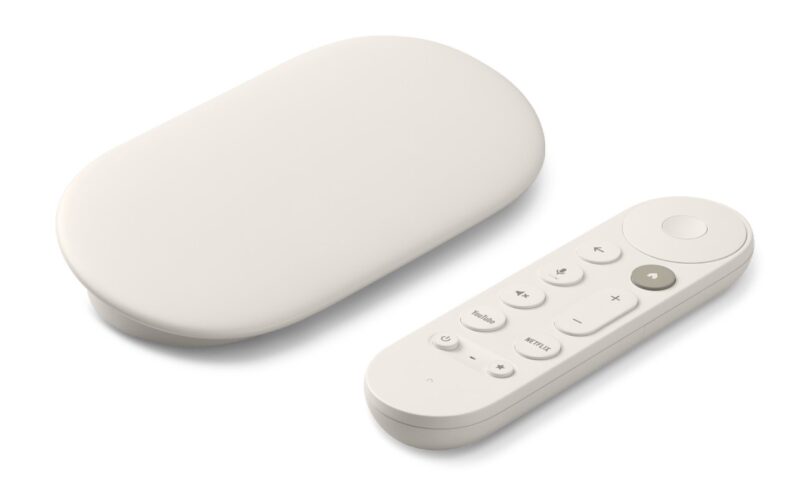
Autre avantage, souvent oublié : sur un appareil certifié, ce ne sont pas seulement Netflix et YouTube qui deviennent fiables, mais aussi les services français. Google présente par exemple son Google TV Streamer avec les applis Netflix, Canal+, france.tv, Disney+, Molotov ou Apple TV, et une télécommande dotée d’une touche Netflix. Sur un projecteur Android non certifié, ce sont justement ces applis qui manquent ou qui s’installent par des voies détournées.
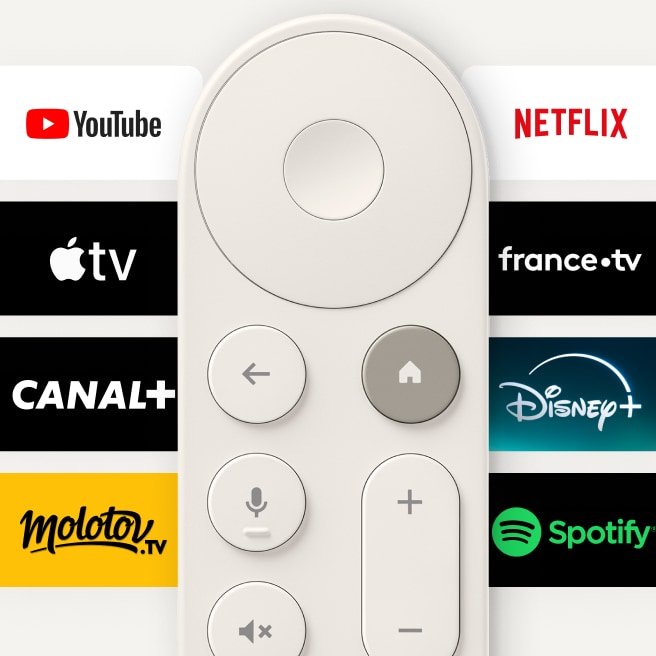
Sur un appareil certifié, Netflix, Canal+, france.tv ou Disney+ sont des applis officielles, mises à jour et autorisées en HD.
| Symptôme | Cause probable | Solution |
|---|---|---|
| Appli Netflix introuvable | Système non certifié par Netflix ou par Google | Clé ou boîtier de streaming certifié en HDMI |
| Image constamment floue dans Netflix, nette ailleurs | Widevine L3 ou appli non officielle | Clé de streaming ; aucune mise à jour ne corrige le niveau L3 |
| Qualité qui varie pendant le film | Débit Internet insuffisant ou Wi-Fi faible | Rapprocher la box, câble réseau, répéteur Wi-Fi |
| Pas de 4K malgré une clé 4K | Forfait, entrée HDMI sans HDCP 2.2 ou câble trop ancien | Vérifier le forfait, l’entrée HDMI 1, un câble Premium High Speed |
| Écran noir avec la clé, son présent | Échec de la liaison HDCP | Brancher la clé directement sur le projecteur, changer d’entrée |
Conseils avant d’acheter ou de bricoler
Méfiez-vous des fichiers d’installation « Netflix HD » qui circulent pour les projecteurs non certifiés.
Installer une version modifiée de l’appli ne contourne pas la protection Widevine, et expose surtout l’appareil à des logiciels douteux : plusieurs boîtiers et projecteurs Android sans marque ont déjà été visés par des réseaux de logiciels malveillants. Si votre projecteur affiche une bonne résolution native mais un système non certifié, considérez la clé de streaming comme faisant partie de l’achat. Et pour un nouvel achat, cherchez dans la fiche produit la mention d’un système certifié (Google TV par exemple) ou d’une appli Netflix officielle, plutôt qu’un simple « Android ». Enfin, vérifiez la résolution native : une clé 4K branchée sur un projecteur 720p n’affichera jamais plus que 720p.
Mon avis
Je pense que ce problème explique une bonne partie des déceptions sur les projecteurs à petit prix. L’acheteur voit « Full HD » sur la boîte, constate une image molle dans Netflix et accuse l’optique, alors que c’est la certification qui manque. C’est frustrant, mais au moins, le diagnostic est simple.
Ma recommandation est claire : sur un projecteur non certifié, n’essayez pas de forcer l’appli. Une clé de streaming certifiée règle le problème pour de bon, et elle vous suivra sur votre prochain appareil. Je réserverais le surcoût d’un projecteur sous Google TV certifié à ceux qui veulent une seule télécommande et aucun câble en plus.
Vous avez un doute sur votre modèle, ou sur le niveau Widevine affiché ? Sinon je suis là, en commentaire, pour vous aider à y voir clair.
Pour les exigences officielles de qualité vidéo par forfait et par appareil, la référence reste le centre d’aide officiel de Netflix.

Pourquoi Netflix est-il flou sur mon vidéoprojecteur Android ?
Le plus souvent, le projecteur n’est pas certifié et ne dispose que du niveau de protection Widevine L3. Netflix limite alors la qualité à la définition standard, quelle que soit la résolution native de l’appareil. Une clé de streaming certifiée branchée en HDMI retrouve la HD.
Comment savoir si mon projecteur est Widevine L1 ?
Sur un appareil qui donne accès au Google Play Store, une appli de diagnostic comme DRM Info affiche le niveau de sécurité Widevine, L1 ou L3. Un projecteur sans Play Store officiel tourne en général sous un système non certifié, avec une protection limitée.
Une mise à jour peut-elle débloquer la HD sur Netflix ?
Non, pas pour un appareil limité au niveau Widevine L3 : ce niveau dépend de la puce et de la certification de l’appareil. Une mise à jour peut corriger une appli, pas transformer un système non certifié en système certifié.
Que faut-il pour regarder Netflix en 4K sur un vidéoprojecteur ?
Un forfait qui inclut la 4K, un appareil de lecture qui la gère, un projecteur qui accepte un signal 4K sur une entrée HDMI compatible HDCP 2.2, un câble Premium High Speed ou Ultra High Speed, un débit suffisant et le réglage d’utilisation des données sur « Élevée » ou « Auto ».
Faut-il installer Netflix à partir d’un fichier APK ?
C’est déconseillé. Une version non officielle ne contourne pas la protection Widevine, reste limitée en qualité et peut cesser de fonctionner à tout moment. Elle expose aussi l’appareil à des logiciels douteux. Une clé de streaming certifiée est la solution sûre.
Pourquoi ma clé de streaming affiche-t-elle un écran noir sur le projecteur ?
C’est souvent un échec de la liaison HDCP entre la clé et le projecteur, en particulier à travers un ampli ou un répartiteur. Branchez la clé directement sur le projecteur, essayez une autre entrée HDMI et alimentez la clé avec son bloc secteur plutôt qu’avec la prise USB du projecteur.
Comment choisir un projecteur avec Netflix officiel ?
Cherchez dans la fiche produit un système certifié, comme Google TV, ou la mention explicite de l’appli Netflix officielle. Une simple mention « Android » ne garantit rien. Vérifiez aussi la résolution native, car c’est elle qui fixe la netteté réelle de l’image.