
Le jeu de Rockstar est sorti : sortie vidéo, HDR, mode faible latence et 120 Hz, la check-list pour profiter de Vice City en très grand format
Par Paul | Publié le
📽️ Ce qu’il faut retenir
- GTA 6 sort ce 19 novembre 2026 sur PS5 et Xbox Series X|S. Sur un vidéoprojecteur, la qualité de la partie dépend autant des réglages de la console que de ceux du projecteur.
- Côté PS5, tout se joue dans Paramètres, Écran et vidéo, Sortie vidéo : résolution, vitesse de transfert 4K, HDR, ajustement HDR, plage RGB, sortie 120 Hz, VRR et ALLM. Côté Xbox, dans Options TV et affichage, puis Modes vidéo et l’outil de calibrage HDR pour les jeux.
- Côté projecteur : mode jeu activé, interpolation de mouvement et correction trapézoïdale numérique coupées, et la console branchée sur l’entrée HDMI la plus rapide.
Le jour est arrivé, et beaucoup de joueurs vont découvrir Vice City sur un mur de 2 ou 3 mètres de large. Encore faut-il que la console et le projecteur parlent la même langue : un mauvais réglage suffit à rendre l’image terne, à ajouter du retard à la manette ou à provoquer des écrans noirs. Nous avions déjà détaillé, sur picoprojecteur.top, les caractéristiques à vérifier pour choisir un projecteur adapté au jeu. Ce guide-ci part de votre matériel actuel : les réglages à faire, menu par menu, avant la première course-poursuite.
Avant de lancer le jeu : mises à jour, câble et bonne entrée HDMI
Commencez par les mises à jour : celle du système de la console, celle du jeu et, si le fabricant en propose une, celle du projecteur. Un jeu aussi attendu reçoit souvent un correctif le jour de sa sortie, et une console qui n’est pas à jour peut refuser les fonctions en ligne. Ensuite, le câble : Sony recommande d’utiliser le câble HDMI fourni avec la PS5 ou, à défaut, un câble HDMI Ultra High Speed prévu pour la 4K à 120 Hz. Branchez la console directement sur le projecteur, sur l’entrée HDMI 2.1 si l’appareil en possède une, plutôt qu’à travers un ampli ou un répartiteur, au moins le temps de valider les réglages.
💡 Pour comprendre : ALLM, le passage automatique en mode jeu
L’ALLM (Auto Low Latency Mode) est un signal que la console envoie par HDMI pour demander à l’écran de basculer tout seul dans son mode le plus réactif dès qu’un jeu démarre. Ce mode coupe les traitements d’image qui ajoutent du retard, comme l’interpolation de mouvement. Tous les projecteurs ne le gèrent pas : si le vôtre l’ignore, il faut activer le mode jeu à la main dans son menu. Sur PS5, Sony précise que l’ALLM reste actif quand la VRR est utilisée ; pour le couper complètement, il faut aussi désactiver la VRR.
Sur un projecteur, chaque milliseconde de traitement d’image se paie en réactivité à la manette : le mode jeu n’est pas une option.
Si votre installation impose un câble long, par exemple vers un projecteur au plafond, un câble HDMI 2.1 Ultra High Speed certifié évite les écrans noirs et les décrochages qui apparaissent souvent en 4K HDR avec un câble ancien. Au-delà d’une dizaine de mètres, préférez une version optique.
Les réglages de la console, PS5 et Xbox Series X|S
Sur PS5, ouvrez Paramètres, puis Écran et vidéo, puis Sortie vidéo. Laissez la résolution en automatique ou choisissez 2160p si votre projecteur accepte la 4K. Si l’image clignote ou disparaît par moments, passez la vitesse de transfert vidéo 4K de « Automatique » à « -1 », puis « -2 » : Sony indique que ce réglage limite certaines sorties 4K pour stabiliser la liaison. Pour le HDR, l’option « Activé si pris en charge » garde les contenus SDR en SDR, ce qui évite de transformer en HDR des menus et des jeux qui n’ont pas été conçus pour. Activez la sortie 120 Hz seulement si le projecteur accepte vraiment ce signal dans la résolution choisie, et la VRR seulement s’il la prend en charge.
Sur Xbox Series X|S, rendez-vous dans Paramètres, Général, Options TV et affichage. Vérifiez la résolution et la fréquence d’affichage proposées, puis, dans Modes vidéo, autorisez le mode faible latence automatique, la 4K, le HDR10 et la VRR si votre projecteur les gère. L’application de calibrage HDR pour les jeux, proposée par Microsoft, permet ensuite d’ajuster le point blanc et le noir à ce que votre projecteur sait vraiment afficher.
💡 Pour comprendre : pourquoi le calibrage HDR compte encore plus sur un projecteur
Les écrans de calibrage HDR des consoles demandent de régler la luminosité maximale jusqu’à ce qu’un symbole disparaisse. Ils ont été pensés pour des téléviseurs capables d’afficher des pics de luminosité très élevés. Un projecteur, lui, éclaire une toile ou un mur et atteint des pics bien plus bas, puis adapte le signal HDR à ses possibilités (c’est le « tone mapping »). Il faut donc régler ces écrans d’après ce que vous voyez réellement sur votre image, et non viser des valeurs typiques de TV, sinon les ciels et les néons de la ville risquent d’être brûlés ou au contraire ternes.
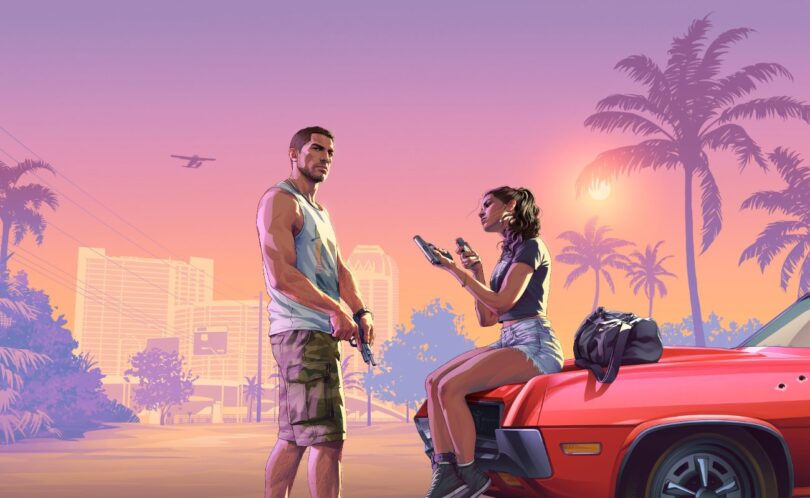
Les couchers de soleil de Leonida sont un bon test pour vérifier ce calibrage : sur une scène comme celle-ci, le disque du soleil et le ciel doivent garder des nuances, tandis que l’herbe et les arbres au premier plan ne doivent pas virer au noir uniforme. Si le ciel devient une plaque blanche, baissez la luminosité maximale dans l’écran de calibrage HDR ; si les ombres disparaissent, c’est le réglage du noir qu’il faut reprendre.

Ciel éclatant, ville en contre-jour et ombres profondes : le genre de scène de GTA 6 où un HDR réglé pour une TV brûle les hautes lumières sur un projecteur.
Une fois la console réglée, lancez le jeu et vérifiez ses propres options : les modes graphiques proposés, la luminosité et les réglages HDR internes. Rockstar peut proposer des choix différents selon la console, il vaut mieux les découvrir sur votre propre image que se fier aux réglages d’un ami équipé d’une TV.
Côté projecteur : mode jeu, trapèze et taille d’image
Dans le menu du projecteur, activez le mode jeu (ou mode faible latence) si l’ALLM ne le fait pas automatiquement. Coupez l’interpolation de mouvement (MEMC), qui fluidifie les films mais retarde l’image. Évitez autant que possible la correction trapézoïdale numérique : elle recalcule l’image, ajoute souvent du retard et fait perdre de la définition ; mieux vaut placer le projecteur bien en face de l’écran ou utiliser le lens shift s’il existe. Si votre projecteur actuel montre ses limites, un vidéoprojecteur 4K 120 Hz avec HDMI 2.1 apportera la réactivité que réclament les jeux d’action.
| Réglage | PS5 | Xbox Series X|S | Projecteur |
|---|---|---|---|
| Où régler | Paramètres, Écran et vidéo, Sortie vidéo | Paramètres, Général, Options TV et affichage | Menu image ou mode d’affichage |
| Faible latence | ALLM | Mode faible latence automatique (Modes vidéo) | Mode jeu, MEMC coupé |
| HDR | HDR « Activé si pris en charge », puis Ajuster le HDR | HDR10 autorisé, puis calibrage HDR pour les jeux | Mode HDR ou tone mapping automatique |
| Fréquence | Sortie 120 Hz et VRR si le projecteur les accepte | 120 Hz et VRR si le projecteur les accepte | Entrée HDMI 2.1 ou entrée « jeu » si elle existe |
| Si l’image clignote | Vitesse de transfert vidéo 4K à -1 ou -2 | Désactiver le 120 Hz, tester un autre câble | Changer d’entrée HDMI, câble certifié |
Conseils pour une soirée de jeu réussie
Une image un peu plus petite mais plus lumineuse vaut mieux qu’un mur entier délavé.
Dans une pièce qui n’est pas totalement sombre, réduisez légèrement la taille de l’image : la luminosité perçue augmente, les détails dans les ombres réapparaissent et l’œil balaie plus facilement la carte et les indicateurs placés dans les coins. Asseyez-vous à une distance qui vous permet de voir toute l’image sans tourner la tête. Pensez aussi au son : les haut-parleurs intégrés d’un projecteur restent modestes, et une barre de son reliée en HDMI change l’ambiance d’un jeu en monde ouvert. Si vous jouez la nuit, un casque sans fil branché sur la manette évite le décalage du son qu’ajoute parfois le Bluetooth du projecteur.
Mon avis
Je pense que beaucoup de joueurs vont juger leur projecteur ce soir sur de mauvais réglages. Le HDR mal calibré et la correction trapézoïdale numérique sont, à mon sens, les deux pièges les plus fréquents : l’un délave l’image, l’autre ajoute du retard sans qu’on comprenne pourquoi la conduite paraît molle.
Je ne pousserais pas non plus le 120 Hz à tout prix. Si votre projecteur ne l’accepte qu’en baissant la résolution, une 4K stable à 60 Hz bien réglée offrira souvent une meilleure expérience dans un monde ouvert aussi détaillé. Le 120 Hz a du sens sur un projecteur qui le gère vraiment en HDMI 2.1, pas comme une case à cocher.
Et si votre projecteur actuel est vraiment trop lent, prenez le temps de comparer les vraies mesures de latence avant d’acheter dans l’urgence du lancement. Une question sur votre modèle ou vos réglages ? Sinon je suis là, en commentaire, pour vous aider à trouver les bons paramètres.
Pour les informations officielles sur le jeu, les éditions et les mises à jour, rendez-vous sur le site officiel de Rockstar Games.

Peut-on jouer à GTA 6 sur un vidéoprojecteur ?
Oui. La PS5 et la Xbox Series X|S se branchent en HDMI sur un vidéoprojecteur comme sur une télévision. Pour une bonne expérience, il faut activer le mode jeu du projecteur, régler le HDR de la console d’après l’image projetée et couper les traitements qui ajoutent du retard, comme l’interpolation de mouvement.
Où se trouvent les réglages vidéo de la PS5 ?
Dans Paramètres, puis Écran et vidéo, puis Sortie vidéo. On y trouve la résolution, la vitesse de transfert vidéo 4K, le HDR, l’ajustement du HDR, la plage RGB, la sortie 120 Hz, la VRR et l’ALLM. Sony conseille de passer la vitesse de transfert à -1 ou -2 si l’image clignote.
Faut-il activer le HDR sur un vidéoprojecteur ?
Oui si le projecteur l’accepte, mais avec un calibrage adapté. Un projecteur atteint des pics de luminosité plus bas qu’une télévision, il faut donc régler les écrans de calibrage HDR de la console d’après ce que l’on voit sur l’image projetée. Le réglage « Activé si pris en charge » de la PS5 évite de convertir inutilement en HDR les contenus SDR.
Le 120 Hz est-il utile avec un vidéoprojecteur ?
Seulement si le projecteur accepte vraiment le 120 Hz dans la résolution choisie, en général par une entrée HDMI 2.1. Sinon, une image 4K stable à 60 Hz bien réglée donne souvent un meilleur résultat qu’une fréquence plus élevée obtenue en baissant la définition.
Pourquoi la manette semble-t-elle en retard sur le projecteur ?
Le plus souvent, le projecteur n’est pas en mode jeu, ou un traitement d’image comme l’interpolation de mouvement ou la correction trapézoïdale numérique est actif. Activez le mode jeu ou l’ALLM, coupez ces traitements et branchez la console directement sur le projecteur, sans passer par un ampli.
Quel câble HDMI utiliser pour la PS5 avec un projecteur ?
Sony recommande le câble HDMI fourni avec la console ou, à défaut, un câble HDMI Ultra High Speed prévu pour la 4K à 120 Hz. Pour un projecteur éloigné, au plafond par exemple, un câble HDMI optique certifié garde un signal stable sur une grande longueur.
Quelle taille d’image choisir pour jouer ?
Une taille qui permet de voir toute l’image sans tourner la tête, pour garder un œil sur la carte et les indicateurs dans les coins. Dans une pièce qui n’est pas totalement sombre, une image un peu plus petite paraît plus lumineuse et plus contrastée.