
Mario Kart en 100 pouces sous le sapin : le dock HDMI, la 4K à 60 images par seconde, le 120 Hz et les bons paramètres pour une partie sans décalage
Par Paul | Publié le
📽️ Ce qu’il faut retenir
- La Switch 2 se branche sur un vidéoprojecteur comme sur un téléviseur, par le port HDMI de son dock, uniquement en mode TV. Nintendo annonce jusqu’à 3840 x 2160 (4K) à 60 images par seconde, et 120 images par seconde en 1920 x 1080 ou 2560 x 1440, avec le HDR10.
- Le confort de jeu dépend surtout de l’input lag du projecteur : les modèles gaming de BenQ comme le TK710STi et le X300G annoncent 16,7 ms en 4K 60 Hz et 8,3 ms en 1080p 120 Hz, alors que beaucoup de mini-projecteurs ne publient aucun chiffre.
- Pour profiter du 120 Hz, il faut un jeu compatible, un projecteur et un port HDMI qui l’acceptent, et l’option activée des deux côtés. Mode jeu activé et correction trapézoïdale numérique désactivée sont les deux réglages qui comptent le plus.
Offrir une Switch 2 à Noël, ou la ressortir pendant les fêtes, c’est l’occasion de transformer le salon en salle d’arcade géante. Mais un vidéoprojecteur n’est pas un téléviseur : certains affichent l’image avec un retard qui rend Mario Kart ou Smash Bros nettement moins agréables. Avant de consulter notre guide des vidéoprojecteurs et picoprojecteurs, voici comment brancher la console, quels chiffres regarder sur la fiche technique et quels réglages faire pour jouer sans décalage.
Brancher la Switch 2 : le dock, le câble HDMI et le son
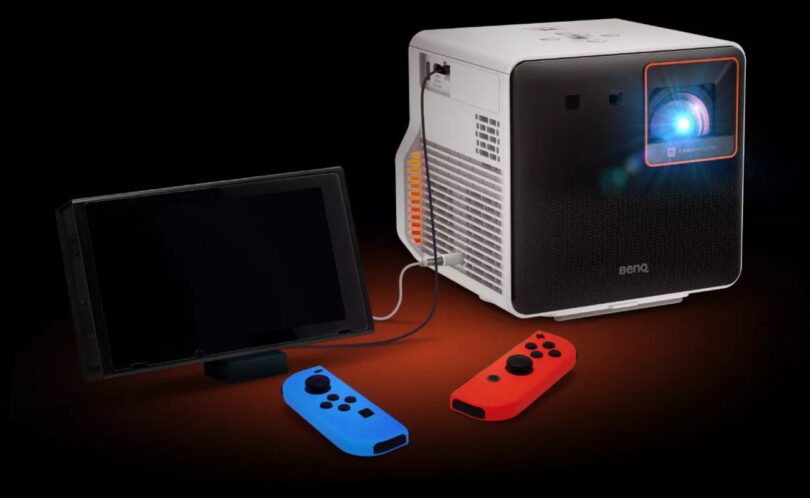
La console ne sort l’image vers un écran externe qu’en mode TV, posée dans son dock. Le dock dispose d’un port HDMI, d’un port d’alimentation, d’un port réseau filaire (LAN) et de deux ports USB compatibles USB 2.0 sur le côté. En mode table ou en mode nomade, l’affichage est limité à 1920 x 1080, la définition de l’écran de la console. Il suffit donc de relier le port HDMI du dock à une entrée HDMI du vidéoprojecteur, puis de sélectionner cette entrée.
Côté image, Nintendo annonce une sortie jusqu’à 3840 x 2160 à 60 images par seconde, le 120 images par seconde étant réservé aux définitions 1920 x 1080 et 2560 x 1440. Le HDR10 est pris en charge. Côté son, la sortie HDMI transmet du PCM linéaire en 5.1 canaux : un projecteur avec une sortie audio HDMI eARC permet de renvoyer ce son vers une barre de son ou un ampli.
💡 Pour comprendre : l’input lag
L’input lag, ou latence d’affichage, est le temps qui s’écoule entre le moment où la console envoie une image et celui où elle apparaît à l’écran. Il se mesure en millisecondes. À 60 images par seconde, une image dure environ 16,7 ms : un input lag de cet ordre correspond donc à une image de retard, ce qui reste imperceptible pour la plupart des joueurs. Au-delà de 40 à 50 ms, le décalage entre le bouton et l’action se ressent dans les jeux rapides. Les traitements d’image (lissage de mouvement, correction trapézoïdale numérique) allongent ce délai.
Sur un projecteur, ce n’est pas la diagonale qui gâche une partie, c’est la latence : vérifiez l’input lag avant la luminosité.
Pour le câble, utilisez celui fourni avec la console ou un câble HDMI certifié de qualité équivalente, surtout pour la 4K et le 120 Hz. Si le projecteur est fixé au plafond ou loin du meuble, la longueur devient un sujet : au-delà de quelques mètres en 4K, un câble actif ou optique certifié évite les écrans noirs et les décrochages.
4K, 120 Hz et HDR : ce que la console envoie, ce que le projecteur accepte
Beaucoup de vidéoprojecteurs récents acceptent un signal 4K à 60 Hz, mais tous ne gèrent pas le 120 Hz. Nintendo liste quatre conditions pour obtenir une image à 120 Hz : le jeu doit le prendre en charge (le menu HOME et les paramètres système ne le font pas), l’écran doit l’accepter, l’option 120 Hz doit être activée dans ses réglages, et le port HDMI utilisé doit lui aussi le supporter et avoir l’option activée. Activer le 120 Hz dans la console ne suffit donc pas.
💡 Pour comprendre : 1440p sur un projecteur 1080p ou 4K
La Switch 2 peut envoyer du 2560 x 1440 à 120 images par seconde, mais peu de vidéoprojecteurs affichent cette définition telle quelle. Chez BenQ, par exemple, un signal 1440p à 120 Hz est accepté puis converti en 1080p à 120 Hz. L’image reste fluide, mais vous ne profitez pas de tous les pixels envoyés. Sur un projecteur qui n’accepte pas ce format, la console revient à une définition compatible ou à 60 Hz.
Le HDR10 de la console fonctionne si le projecteur accepte ce format, ce qui est le cas de nombreux modèles 4K. Gardez en tête qu’un projecteur reste moins lumineux qu’un téléviseur : l’effet HDR est plus discret, et certains appareils proposent des modes d’image HDR dédiés au jeu pour garder des zones sombres lisibles. Si l’image paraît terne ou trop sombre en HDR, comparez avec le HDR désactivé dans les paramètres de la console.
Projecteurs gaming : les chiffres à comparer
Pour situer les ordres de grandeur, voici ce qu’annonce BenQ pour deux projecteurs gaming 4K vendus en Europe, face aux formats de sortie de la Switch 2. Ces chiffres d’input lag sont ceux du fabricant, mesurés en mode jeu.
| Critère | Nintendo Switch 2 (dock) | BenQ TK710STi | BenQ X300G |
|---|---|---|---|
| 4K 60 Hz | Oui (3840 x 2160) | Oui, 16,7 ms | Oui, 16,7 ms |
| 1080p 120 Hz | Oui | Oui, 8,3 ms | Oui, 8,3 ms |
| 1440p 120 Hz | Oui | Accepté, converti en 1080p 120 Hz (8,3 ms) | Accepté, converti en 1080p 120 Hz (8,3 ms) |
| HDR | HDR10 | HDR10, HLG | HDR10 |
| Luminosité | Sans objet | 3 200 lumens ANSI | 2 000 lumens ANSI (LED) |
| Ratio de projection | Sans objet | 0,69 à 0,83 (courte focale) | 0,69 à 0,83 (courte focale) |
Ces deux modèles montrent ce qu’il faut viser pour jouer confortablement : un input lag annoncé autour de 16 ms en 60 Hz, et un vrai mode 120 Hz. Leur courte focale est aussi un atout dans un salon : ils produisent une grande image à faible distance, posés sur un meuble bas devant les joueurs. À l’inverse, méfiez-vous d’une fiche technique qui ne mentionne ni input lag ni mode jeu : c’est souvent le signe d’une latence élevée, fréquente sur les mini-projecteurs d’entrée de gamme.
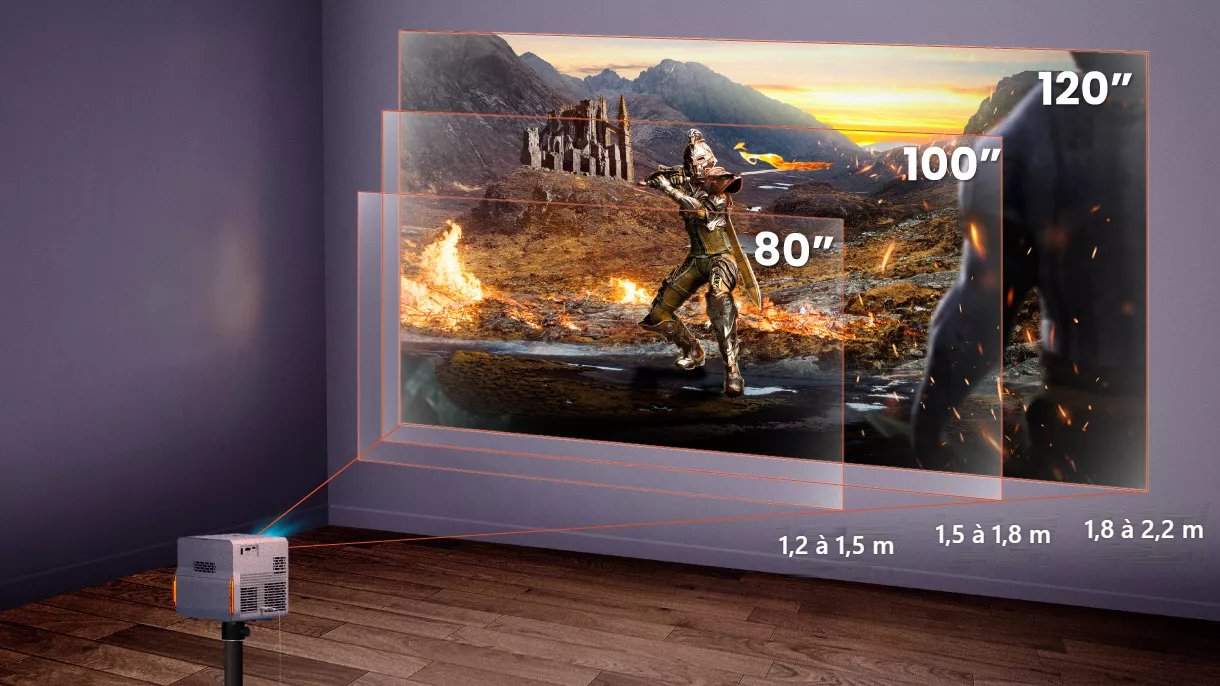
Grâce à sa courte focale, le BenQ X300G affiche 100 pouces à seulement 1,5 à 1,8 m du mur, selon le schéma du fabricant.
Le schéma de BenQ traduit ce ratio de projection en distances concrètes : il faut compter de 1,2 à 1,5 m entre l’objectif et le mur pour une image de 80 pouces, de 1,5 à 1,8 m pour 100 pouces et de 1,8 à 2,2 m pour 120 pouces. Dans la plupart des salons, le projecteur peut donc rester sur la table basse ou un meuble bas, à portée du câble HDMI du dock, sans fixation au plafond.
Les réglages à faire avant la première partie
Activez le mode jeu du projecteur, coupez le lissage de mouvement et réglez la géométrie à la main plutôt qu’en numérique.
Sur le projecteur, commencez par le mode jeu ou le mode faible latence, qui court-circuite une partie des traitements d’image. Désactivez le lissage de mouvement (MEMC), qui ajoute du retard. Corrigez la géométrie de l’image en plaçant bien le projecteur face à l’écran plutôt qu’avec la correction trapézoïdale numérique : BenQ rappelle que cette correction ajoute de l’input lag. Si votre modèle propose un zoom ou un lens shift optique, utilisez-les en priorité.
Dans la console, ouvrez les paramètres d’affichage pour vérifier la définition de sortie, l’option 120 Hz et le HDR. Si l’image clignote ou reste noire, revenez temporairement en 1080p 60 Hz pour isoler le problème, puis testez un autre câble ou un autre port HDMI du projecteur. Pour le son, une barre de son reliée en HDMI eARC évite le décalage parfois constaté avec un casque ou une enceinte Bluetooth branchés directement sur le projecteur.
Enfin, pensez à la pièce : le jeu se pratique souvent lumière allumée, en famille. Un projecteur plus lumineux, ou une toile adaptée à la lumière ambiante, garde l’image lisible sans devoir plonger le salon dans le noir.
Mon avis
La Switch 2 est une très bonne console pour le grand écran, parce que ses jeux phares se partagent à plusieurs, dans le même canapé. Sur une image de 100 pouces, une course de Mario Kart change de dimension. Encore faut-il que le projecteur suive.
Je mettrais l’input lag au premier rang des critères, bien avant la 4K. La plupart des jeux Nintendo ne profiteront pas pleinement de 3840 x 2160 sur un projecteur, alors qu’une latence de plus de 40 ms se ressent tout de suite dans un jeu de combat ou de course. Un modèle gaming qui annonce clairement ses millisecondes est un choix plus sûr qu’un mini-projecteur bon marché aux promesses floues.
Quant au 120 Hz, c’est un bonus agréable, pas une obligation : peu de jeux l’exploitent pour l’instant, et une partie fluide en 60 Hz avec une faible latence reste déjà un vrai plaisir.
Vous avez déjà un projecteur et un doute sur sa latence ? Donnez-nous son modèle en commentaire, et sinon je suis là pour vérifier avec vous sa fiche technique.
Les caractéristiques complètes de la console et du dock sont détaillées sur le site officiel de Nintendo.

Peut-on brancher une Nintendo Switch 2 sur un vidéoprojecteur ?
Oui. Il suffit de placer la console dans son dock et de relier le port HDMI du dock à une entrée HDMI du vidéoprojecteur, comme pour un téléviseur. La sortie vidéo ne fonctionne qu’en mode TV. En mode table ou nomade, l’image reste sur l’écran de la console.
La Switch 2 fonctionne-t-elle en 4K sur un vidéoprojecteur ?
Oui, si le projecteur accepte un signal 4K. Nintendo annonce une sortie jusqu’à 3840 x 2160 à 60 images par seconde en mode TV, avec le HDR10. La définition réellement affichée dépend ensuite du projecteur : un modèle 1080p convertira l’image dans sa propre définition.
Comment jouer en 120 Hz avec la Switch 2 sur un projecteur ?
Le jeu doit prendre en charge le 120 Hz, le projecteur et son port HDMI doivent l’accepter, et l’option doit être activée dans la console comme dans le projecteur. Le 120 Hz n’est disponible qu’en 1920 x 1080 ou 2560 x 1440. Beaucoup de projecteurs gaming convertissent le 1440p en 1080p à 120 Hz.
Quel input lag viser pour jouer à la Switch 2 sur un projecteur ?
Un input lag autour de 16 ms en 60 Hz, soit environ une image de retard, est confortable pour tous les jeux. Les projecteurs gaming de BenQ comme le TK710STi et le X300G annoncent 16,7 ms en 4K 60 Hz et 8,3 ms en 1080p 120 Hz. Au-delà de 40 à 50 ms, le décalage se ressent dans les jeux rapides.
Pourquoi l’écran reste-t-il noir quand je branche la Switch 2 au projecteur ?
Vérifiez d’abord que la console est bien dans le dock et que l’entrée HDMI choisie sur le projecteur est la bonne. Essayez ensuite un autre câble HDMI certifié ou un autre port, surtout si le câble est long. Enfin, réglez temporairement la sortie en 1080p 60 Hz dans la console pour écarter un format que le projecteur n’accepte pas.
Comment avoir le son de la Switch 2 avec un vidéoprojecteur ?
Le son passe par le câble HDMI, en PCM linéaire jusqu’à 5.1 canaux. Il sort par les haut-parleurs du projecteur, ou vers une barre de son ou un ampli si le projecteur dispose d’une sortie HDMI eARC. Un casque Bluetooth branché sur le projecteur peut ajouter un décalage audio gênant en jeu.